


GeoGebra Rechner Suite
3,954.00 Rezensionen
App-Details
- Version
- 5.2.874.1
- Aktualisiert am
- Lizenz
- Free
- Downloads
- 5.000.000+
- Entwickler
- GeoGebra
- Kategorien
- Lernen
- Plattform
- Android, iOS
Screenshots
 Analyse von AppCompare
Wer Mathematik nicht nur mit Papier und Taschenrechner nachvollziehen, sondern Veränderungen direkt sehen möchte, bekommt mit der GeoGebra Rechner Suite ein ungewöhnlich vielseitiges Lernwerkzeug. Ich nutze sie vor allem dann gern, wenn eine Rechnung allein nicht reicht: Eine Funktion soll gezeichnet, eine Verschiebung überprüft oder eine Ableitung mit dem ursprünglichen Verlauf verglichen werden. Genau diese Verbindung aus Eingabe, Darstellung und Kontrolle macht die App für mich stärker als einen gewöhnlichen Taschenrechner.
Die Anwendung stammt von GeoGebra und gehört in den Bereich Lernen. Sie ist kostenlos erhältlich, für alle Altersgruppen ab null Jahren freigegeben und läuft auf Geräten ab Android 6.0. Im Store wird sie mit einer durchschnittlichen Bewertung von 3,9 bei rund 6.100 Bewertungen geführt; mehr als fünf Millionen Installationen zeigen außerdem, dass sie nicht nur für eine kleine Gruppe von Mathematikfans gedacht ist. Meine Einschätzung fällt trotzdem differenziert aus: Für Schule, Studium und selbstständiges Üben ist sie sehr hilfreich, aber sie ersetzt weder eine verständliche Erklärung noch die eigene Rechenarbeit.
Mein Arbeitsablauf vom ersten Ausdruck bis zur überprüften Lösung
Wenn ich vom ersten Funktionsterm bis zur überprüften Lösung arbeite, teile ich den Weg bewusst in kleine Schritte: erst die Eingabe prüfen, dann die Darstellung deuten und zuletzt das Ergebnis mit der Rechnung abgleichen. So erkenne ich leichter, ob ein Problem aus einem Vorzeichen, einer unpassenden Ansicht oder einem Denkfehler stammt. Als Nächstes lohnt sich der Blick darauf, wie ich nach einer misslungenen Eingabe den Arbeitsfluss wieder aufnehme.
Erst eingeben, dann beobachten
Ich beginne möglichst einfach. Statt sofort mehrere Objekte anzulegen, gebe ich zunächst eine einzelne Funktion ein und schaue, ob der sichtbare Verlauf zu meiner Erwartung passt. Das ist ein wichtiger Unterschied zu einem klassischen wissenschaftlichen Taschenrechner: Dort erhalte ich vor allem einen Wert, während ich hier sofort erkenne, wie sich die Funktion über einen Bereich hinweg verhält.
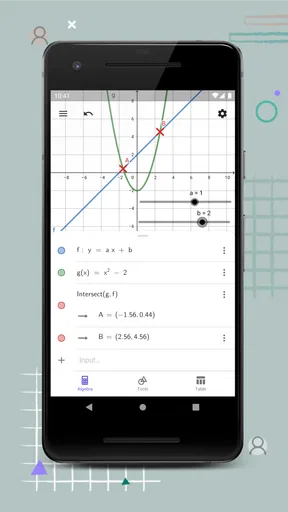
Bei einer quadratischen Funktion prüfe ich beispielsweise zuerst die Öffnung, den Scheitelbereich und die Schnittpunkte. Danach verändere ich einzelne Bestandteile und beobachte, welche Wirkung sie haben. So wird aus einer fertigen Rechnung ein kleines Experiment. Besonders beim Lernen hilft mir das, weil ich nicht nur merke, dass ein Ergebnis falsch ist, sondern häufig auch sehe, an welcher Stelle mein Verständnis nicht stimmt.
Ich empfehle, die Eingaben nicht zu hastig zu verschachteln. Eine Funktion, eine Ableitung oder ein Integral sollte zunächst einzeln geprüft werden. Erst danach kombiniere ich sie mit weiteren Ausdrücken. Dieser kleine Umweg spart Zeit, weil ein Tippfehler oder eine unpassende Schreibweise sonst leicht in einer langen Eingabe verborgen bleibt.
Die Darstellung als Kontrollinstrument
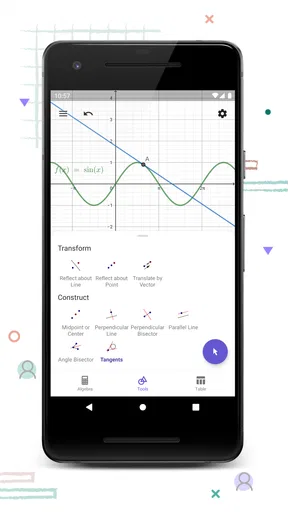
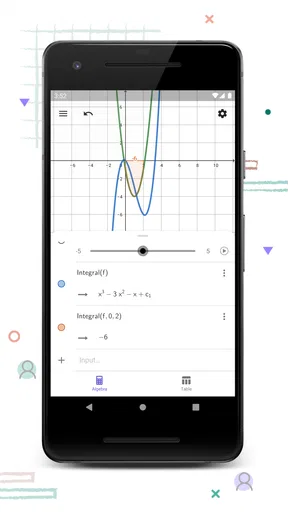
Die grafische Ansicht ist für mich nicht bloß eine hübsche Ergänzung. Sie eignet sich als Plausibilitätsprüfung. Wenn ich eine Transformation erwarte, kann ich sofort beurteilen, ob sie tatsächlich nach oben, zur Seite oder in ihrer Form verändert wurde. Bei Ableitungen lässt sich außerdem nachvollziehen, wo der ursprüngliche Graph steigt, fällt oder eine waagerechte Tangente besitzt.
Lesenswert, bevor du dich entscheidest

Waze macht den Verkehr zur Gemeinschaftssache – doch Ausweichrouten belasten die Nachbarschaft

Google Play Bücher macht Lesen bequem, aber selten gemeinschaftlich

Zu Facebook wechseln: Was Gruppen, Veranstaltungen und Kontakte wirklich ändern

Ludo King® macht aus einer schnellen Würfelrunde eine Verabredung

Messenger: Wie Meta soziale Nähe in mobile Macht verwandelt

Canva im Alltag: Wann sich die Kreativ-App wirklich lohnt
Bei Integralen hilft die Darstellung, den Zusammenhang zwischen Funktion und Fläche gedanklich zu ordnen. Ich würde das Ergebnis trotzdem nicht blind übernehmen. Die Grafik unterstützt die Interpretation, aber sie erklärt nicht automatisch, warum ein bestimmtes Integral positiv oder negativ ist. Genau hier liegt eine Stärke und zugleich eine Grenze der App: Sie macht mathematische Beziehungen sichtbar, nimmt einem aber nicht die Aufgabe ab, sie sprachlich zu erklären.
Ein realistischer Alltagseinsatz
Angenommen, ich sitze am Abend an einer Aufgabe zu einer verschobenen Parabel. Auf Papier habe ich die vermutete Form notiert, bin mir aber beim Vorzeichen unsicher. Ich gebe zuerst die Grundfunktion ein, ergänze anschließend die Veränderung und vergleiche beide Verläufe. Danach prüfe ich den Scheitelpunkt und leite die Funktion ab. Wenn die Ableitung an der vermuteten Extremstelle nicht null ergibt, weiß ich, dass ich meine Umformung noch einmal ansehen muss.
Dieser Ablauf ist schneller und lehrreicher, als mehrere Werte einzeln in einen Taschenrechner zu tippen. Ich erhalte nicht nur eine Zahl, sondern eine visuelle Rückmeldung und kann meine Vermutung Schritt für Schritt testen. Für Hausaufgaben ist das praktisch, solange die App als Kontrolle und Lernhilfe dient und nicht als Ersatz für den Lösungsweg.
Die passende Ansicht entscheidet über die Übersicht
Bei einfachen Aufgaben reicht eine einzelne Darstellung. Sobald mehrere Funktionen, Ableitungen oder Hilfskonstruktionen gleichzeitig sichtbar sind, wird die Übersicht schnell wichtiger als die reine Rechenleistung. Ich arbeite dann lieber in kleinen Etappen und blende gedanklich nicht benötigte Zusammenhänge aus, indem ich mich auf die gerade relevante Eingabe konzentriere. Das verhindert, dass ich zwar viele Kurven sehe, aber keine davon mehr sicher zuordnen kann.
Ein nützlicher Gewohnheitstrick ist, vor jeder neuen Untersuchung eine konkrete Frage zu formulieren: Suche ich einen Schnittpunkt? Will ich eine Verschiebung verstehen? Prüfe ich das Vorzeichen eines Integrals? Dadurch nutze ich die Suite zielgerichteter und verliere mich weniger in zufälligem Ausprobieren.
Welche Einstellungen ich zuerst kontrolliere
Bevor ich ernsthaft arbeite, prüfe ich die Darstellung so, dass sie zur Aufgabe passt. Dazu gehört vor allem der sichtbare Ausschnitt des Koordinatensystems. Ein zu großer Ausschnitt lässt kleine Veränderungen verschwinden, ein zu kleiner Ausschnitt kann wichtige Schnittpunkte außerhalb des Bildes verstecken. Ich passe den Blick deshalb an die konkrete Funktion an, statt jede Aufgabe mit derselben Ansicht zu bearbeiten.
Auch die Eingabedarstellung verdient Aufmerksamkeit. Mathematische Ausdrücke sollten so eingegeben werden, wie ich sie später nachvollziehen möchte. Klammern, Vorzeichen und Potenzen sind keine Nebensache. Gerade bei Transformationen kann ein einziges falsch gesetztes Minuszeichen den gesamten Graphen verändern. Die App zeigt mir zwar schnell das Resultat, aber sie schützt mich nicht davor, eine formal falsche Eingabe für richtig zu halten.
Wenn mehrere Objekte im Arbeitsbereich stehen, achte ich auf eine klare Reihenfolge. Zuerst kommt die Ausgangsfunktion, danach die veränderte Version und erst anschließend zusätzliche Ableitungen oder Hilfsobjekte. Diese Ordnung ist keine spektakuläre Funktion, verbessert aber den Lernfluss erheblich. Wer regelmäßig mit ähnlichen Aufgaben arbeitet, entwickelt damit eine wiederholbare Routine, statt jedes Mal neu zu suchen.
Warum der Blick auf die Achsen nicht nebensächlich ist
Viele Fehler entstehen nicht bei der Rechnung, sondern bei der Interpretation der Grafik. Ich kontrolliere deshalb, ob die Achsen sinnvoll skaliert sind und ob der dargestellte Bereich die entscheidenden Stellen wirklich enthält. Eine Kurve kann optisch fast waagerecht wirken, obwohl sie sich mathematisch deutlich verändert, wenn der Ausschnitt ungünstig gewählt ist.
Für Lernende ist das besonders wichtig, weil eine Grafik immer eine Auswahl des Gesamtbildes darstellt. Ich behandle sie als Fenster auf die Funktion, nicht als vollständige Funktion selbst. Wenn eine Nullstelle scheinbar fehlt, verändere ich zuerst den Ausschnitt, bevor ich die Eingabe verdächtige. Diese einfache Prüfung verhindert viele falsche Schlussfolgerungen.
Geräte und Bedienkomfort
Auf einem größeren Bildschirm kann ich mehrere Zusammenhänge leichter nebeneinander betrachten. Auf einem Smartphone ist die App trotzdem sinnvoll, wenn ich unterwegs eine Rechnung kontrollieren oder eine Funktion kurz untersuchen möchte. Bei längeren Eingaben und vielen Objekten wird der kleinere Bildschirm allerdings spürbar anstrengender. Ich würde das Smartphone eher für kurze Prüfungen und das Tablet oder einen größeren Bildschirm für ausführliche Lernphasen wählen.
Wer bisher nur einen einfachen Taschenrechner verwendet hat, braucht etwas Eingewöhnung. Die größere Funktionsvielfalt bedeutet auch, dass nicht jede Schaltfläche sofort selbsterklärend wirkt. Ich finde es besser, zunächst mit einer einzigen Funktion zu üben, statt alle Möglichkeiten gleichzeitig auszuprobieren. So entsteht ein klarer Grundablauf, den ich später um Ableitungen, Integrale und Transformationen erweitern kann.
Schnellere Muster für wiederkehrende Aufgaben
Erfahrene Nutzer arbeiten nicht unbedingt schneller, weil sie jede Eingabe auswendig kennen. Sie vermeiden vor allem unnötige Wiederholungen. Wenn ich eine Funktion untersuchen möchte, lege ich zuerst die Grundform fest und verändere anschließend gezielt nur den Teil, der für die aktuelle Frage wichtig ist. Bei einer Transformation kann ich so die Wirkung eines einzelnen Parameters beobachten, ohne gleichzeitig mehrere Veränderungen zu vermischen.
Ein zweites hilfreiches Muster ist der Vergleich in zwei Stufen. Zuerst prüfe ich die ursprüngliche Funktion, danach die veränderte. Erst wenn beide einzeln plausibel aussehen, untersuche ich die Differenz in der Darstellung. Das ist besonders nützlich, wenn eine Kurve gestreckt, gespiegelt oder verschoben wurde. Die Methode kostet wenige zusätzliche Eingaben, macht aber klar, welche Veränderung welchen Effekt ausgelöst hat.
Bei Ableitungen gehe ich ähnlich vor. Ich bestimme nicht nur die abgeleitete Funktion, sondern vergleiche ihre Nullstellen mit möglichen Extremstellen der Ausgangsfunktion. Dadurch wird aus einem automatischen Ergebnis eine nachvollziehbare Kontrolle. Die App nimmt mir das Ableiten ab, aber mein eigentlicher Lerngewinn entsteht erst durch den Vergleich zwischen beiden Darstellungen.
Wenn die Suite besser ist als ein normaler Taschenrechner
Ein klassischer wissenschaftlicher Taschenrechner bleibt für schnelle numerische Berechnungen oft direkter. Wenn ich nur einen einzelnen Wert brauche, ist eine umfangreiche grafische Umgebung manchmal unnötig. GeoGebra spielt seine Stärke aus, sobald Beziehungen zwischen mehreren mathematischen Objekten wichtig werden. Funktionen, Transformationen, Ableitungen und Integrale lassen sich in einem gemeinsamen visuellen Zusammenhang betrachten.
Auch gegenüber einer reinen Zeichen-App ist die Suite deutlich sinnvoller für Mathematik, weil die Graphik nicht vom Rechnen getrennt ist. Ich kann eine Kurve nicht nur skizzieren, sondern mit einem Ausdruck verbinden und anschließend weitere mathematische Untersuchungen daran anknüpfen. Für eine schnelle Präsentationsgrafik oder eine besonders reduzierte Lernumgebung kann eine andere Lösung angenehmer sein. Für das Prüfen und Verstehen von Funktionszusammenhängen würde ich diese App jedoch vorziehen.
Wo ich bewusst langsamer arbeite
Die Geschwindigkeit der Darstellung kann dazu verleiten, Ergebnisse zu akzeptieren, ohne sie zu hinterfragen. Deshalb schreibe ich bei wichtigen Aufgaben den erwarteten Verlauf oder die vermutete Lösung zuerst selbst auf. Erst danach öffne ich die Suite als Kontrollinstanz. So erkenne ich, ob ich wirklich etwas verstanden habe oder nur eine passende Kurve wiedererkenne.
Ein weiterer Punkt ist die Genauigkeit der visuellen Einschätzung. Einen Schnittpunkt aus einer Grafik abzulesen, kann ungenauer sein, als ihn rechnerisch zu bestimmen. Ich nutze die Zeichnung daher zum Finden einer Vermutung und die Eingaben zur genaueren Prüfung. Diese Arbeitsteilung ist einer der wichtigsten praktischen Unterschiede zwischen einer guten Nutzung und bloßem Herumprobieren.
Fortgeschrittene Aufgaben und ihre Grenzen
Für schulische Funktionen und viele typische Themen der Analysis ist die Suite sehr überzeugend. Sie eignet sich, um Kurven zu vergleichen, Veränderungen sichtbar zu machen und Ableitungen oder Integrale in einen grafischen Zusammenhang zu setzen. Wer mathematische Ideen anhand von Bildern versteht, profitiert besonders davon.
Bei sehr langen symbolischen Umformungen oder umfangreichen Rechnungen würde ich meine Erwartungen jedoch begrenzen. Die App ist für mich vor allem eine dynamische Lern- und Kontrollumgebung, nicht automatisch ein vollständiges Beweissystem oder ein Ersatz für ein spezialisiertes Computeralgebra-Werkzeug. Wenn eine Aufgabe eine sauber erklärte Herleitung verlangt, muss ich diese weiterhin selbst erstellen.
Auch für reine Prüfungssituationen ist Vorsicht angebracht. Eine App kann beim Üben zeigen, wo ein Ergebnis nicht stimmen kann, aber sie verbessert nicht automatisch meine Fähigkeit, ohne Hilfsmittel zu rechnen. Ich würde sie deshalb in einer Lernphase regelmäßig einsetzen, die entscheidenden Rechenschritte aber zusätzlich auf Papier trainieren.
Für wen sich die kostenlose App lohnt
Ich empfehle sie Schülerinnen und Schülern, die Funktionen nicht nur aus Tabellen ablesen möchten, Studierenden in mathematischen Grundlagenkursen und neugierigen Erwachsenen, die Zusammenhänge visuell erkunden wollen. Auch Lehrende können von der schnellen Darstellung profitieren, wenn sie eine Veränderung an einer Funktion anschaulich erklären möchten.
Weniger passend ist sie für Personen, die ausschließlich einen einzelnen Zahlenwert benötigen und von einer grafischen Oberfläche eher abgelenkt werden. Ebenso sollten Nutzer, die fertige Antworten ohne eigenen Lösungsweg suchen, bedenken, dass die App zwar Ergebnisse sichtbar macht, aber kein Verständnis garantiert. Für einfache Kopfrechnungen oder sehr kurze Eingaben bleibt ein schlanker Taschenrechner oft angenehmer.
Mein Urteil nach dem regelmäßigen Einsatz
Die aktuelle Version 5.2.874.1 zeigt für mich, worin der eigentliche Wert dieser Anwendung liegt: Sie verbindet Rechnen und Sehen, ohne den Nutzer auf eine einzige Darstellungsweise festzulegen. Der kostenlose Zugang macht sie leicht ausprobierbar, und die niedrige Altersfreigabe passt dazu, dass sie in sehr unterschiedlichen Lernstufen eingesetzt werden kann. Ihre größte Stärke ist nicht eine einzelne spektakuläre Funktion, sondern der wiederholbare Ablauf aus Eingeben, Darstellen, Vergleichen und Korrigieren.
Ich würde sie einem Freund empfehlen, der gerade Funktionen, Transformationen, Ableitungen oder Integrale lernt und seine Ergebnisse selbst überprüfen möchte. Dabei würde ich ausdrücklich sagen: Nutze sie zuerst als Experimentierfläche, dann als Kontrolle und erst zuletzt als schnelle Rechenhilfe. Wer diese Reihenfolge beibehält, bekommt deutlich mehr aus der App heraus.
Mein Fazit: GeoGebra Rechner Suite ist besonders stark, wenn Mathematik sichtbar werden soll. Sie ist nicht für jede einzelne Rechnung die schnellste Wahl und ersetzt keine verständliche Herleitung. Für das Erkennen von Mustern, das Prüfen eigener Vermutungen und das Entwickeln einer sicheren Arbeitsroutine gehört sie für mich aber zu den nützlichsten kostenlosen Lern-Apps in diesem Bereich.
Vorteile
- Kostenlos nutzbar und ohne Werbung im normalen Einsatz
- Deckt Algebra
- Geometrie
- Tabellen und Analysis in einer App ab
- Dynamische Konstruktionen machen mathematische Zusammenhänge anschaulich
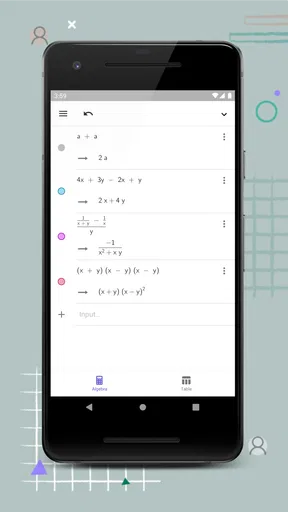
- Unterstützt CAS-Berechnungen und komplexe Gleichungsumformungen
- Viele Funktionen sind auch offline verfügbar
Nachteile
- Die große Funktionsvielfalt wirkt für Einsteiger zunächst unübersichtlich
- Für kleine Smartphone-Bildschirme sind manche Werkzeuge schwer präzise zu bedienen
- Einige Inhalte und Hilfen setzen mathematische Grundkenntnisse voraus
- Komplexe Konstruktionen können auf älteren Geräten die Leistung bremsen
- Nicht jede Desktop-Funktion ist mobil gleich komfortabel umgesetzt
Häufig gestellte Fragen zu GeoGebra Rechner Suite
Was ist die GeoGebra Rechner Suite und welche Werkzeuge sind enthalten?
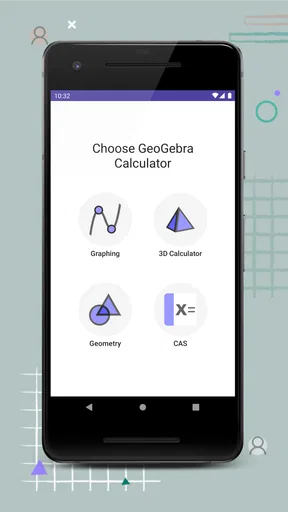
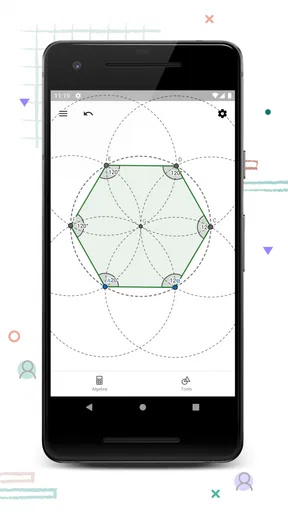
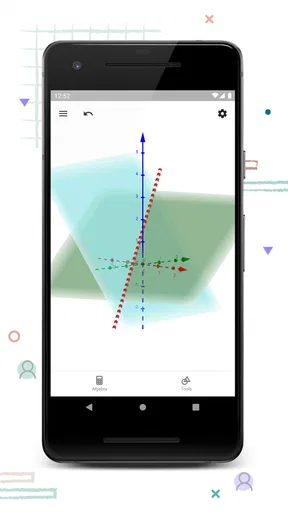
Die GeoGebra Rechner Suite bündelt mehrere mathematische Werkzeuge in einer App. Je nach verwendetem Bereich stehen unter anderem ein Grafikrechner, ein CAS-Rechner für symbolische Berechnungen, ein Geometrie- und ein 3D-Rechner sowie Tabellen- und Wahrscheinlichkeitsfunktionen zur Verfügung. Dadurch eignet sie sich für Schule, Studium und selbstständiges Lernen, ohne dass für jedes Thema eine separate Anwendung installiert werden muss.
Für welche Klassenstufen und mathematischen Themen ist die App geeignet?
Die App richtet sich an ein breites Spektrum von Lernenden. In der Schule kann sie bei grundlegender Algebra, Funktionen, Gleichungen, Geometrie, Statistik und Wahrscheinlichkeitsrechnung helfen. Fortgeschrittene Nutzer profitieren zusätzlich von CAS-Berechnungen, Ableitungen, Integralen und 3D-Darstellungen. Wie hilfreich sie ist, hängt jedoch von den eigenen Vorkenntnissen ab, da manche Funktionen eher für höhere Klassen oder ein Studium gedacht sind.
Benötigt die GeoGebra Rechner Suite eine Internetverbindung?
Viele grundlegende Rechner- und Darstellungsfunktionen lassen sich in der Regel auch ohne dauerhafte Internetverbindung nutzen, sobald die App installiert und eingerichtet ist. Für bestimmte Inhalte, Updates, das Abrufen oder Teilen von Materialien sowie eventuell synchronisierte Dateien kann jedoch eine Verbindung erforderlich sein. Wer die App unterwegs verwenden möchte, sollte wichtige Arbeitsblätter und Konstruktionen vorher öffnen oder lokal speichern und die Offline-Funktionen testen.
Ist die GeoGebra Rechner Suite kostenlos und gibt es Werbung oder In-App-Käufe?
GeoGebra stellt seine Rechner- und Lernwerkzeuge grundsätzlich kostenlos zur Verfügung, sodass die wichtigsten mathematischen Funktionen ohne klassisches Abonnement genutzt werden können. Je nach Plattform, Region und App-Version können sich jedoch Hinweise zu zusätzlichen Angeboten, Konto- oder Cloud-Funktionen unterscheiden. Vor dem Download lohnt sich deshalb ein Blick auf die aktuelle Store-Beschreibung sowie auf die Angaben zu Datenschutz, Berechtigungen und möglichen Zusatzleistungen.
Kann man mit der App Hausaufgaben lösen, ohne die Rechenschritte zu verstehen?
Die GeoGebra Rechner Suite liefert schnelle Ergebnisse und anschauliche Grafiken, ersetzt aber nicht das Verständnis des Lösungswegs. Besonders bei komplexen Umformungen oder CAS-Aufgaben kann das Ergebnis leichter sichtbar sein als die Erklärung jedes einzelnen Schritts. Die App ist daher am sinnvollsten als Lern- und Kontrollwerkzeug: Nutzer sollten Eingaben nachvollziehen, Parameter verändern, Graphen untersuchen und die Resultate anschließend selbstständig begründen.


